Taller - La teua web al núvol amb AWS ☁️
Part 1. Accés al portal d’AWS Academy
-
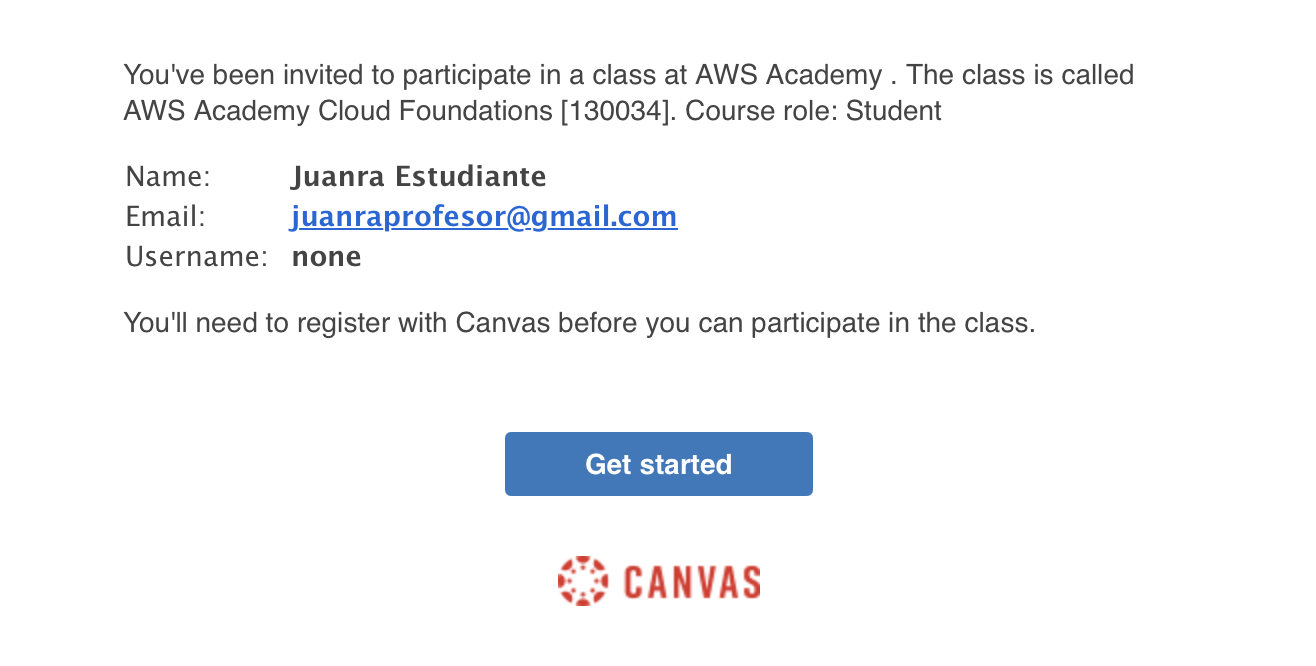
Hauràs rebut un correu com aquest al correu que vas donar a Marian. Si no ho has fet, posa't en contacte amb el professor.
-
Al fer click en el botó del correu, ens portarà a la web de Canvas (no confundir amb Canva, gastada per fer dibuixets), plataforma que es gasta per autenticació dins d'AWS Academy, des d'on seleccionarem que no tenim compte i configurarem el nostre propi.
Guarda bé les credencials (correu i contrasenya).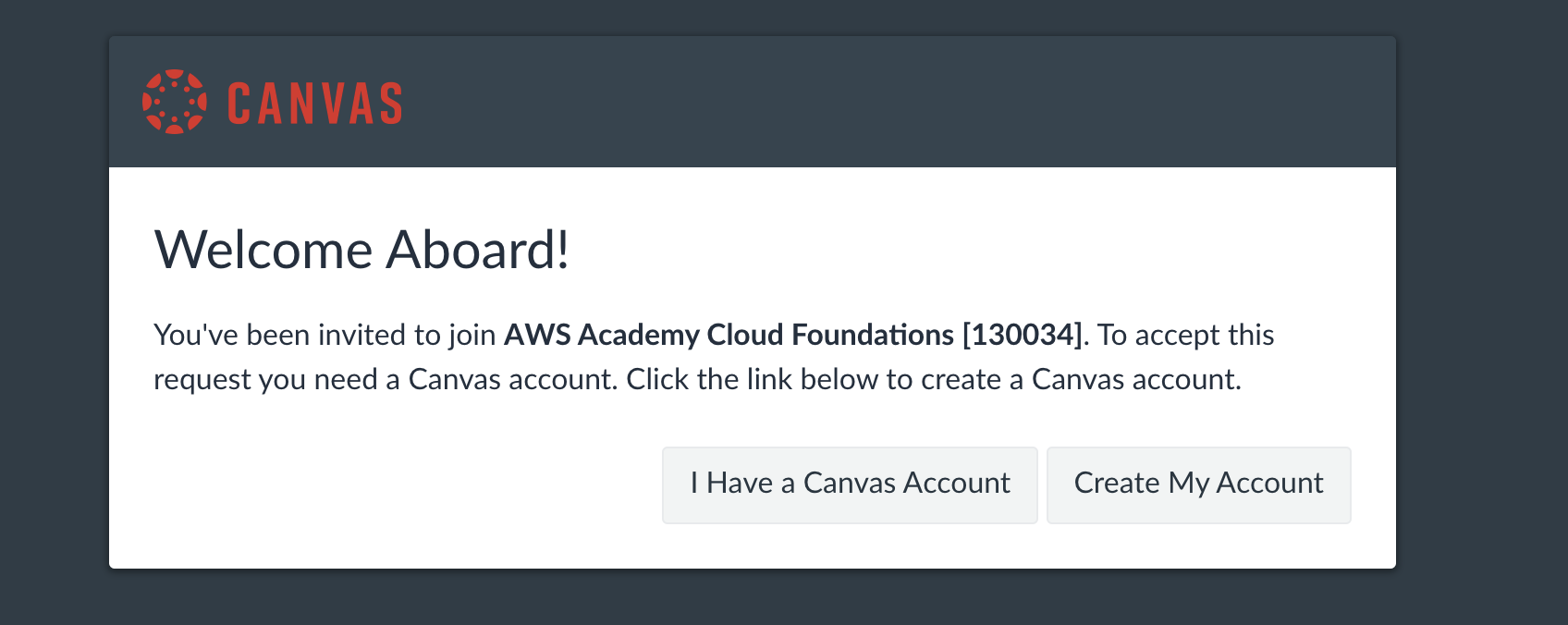
-
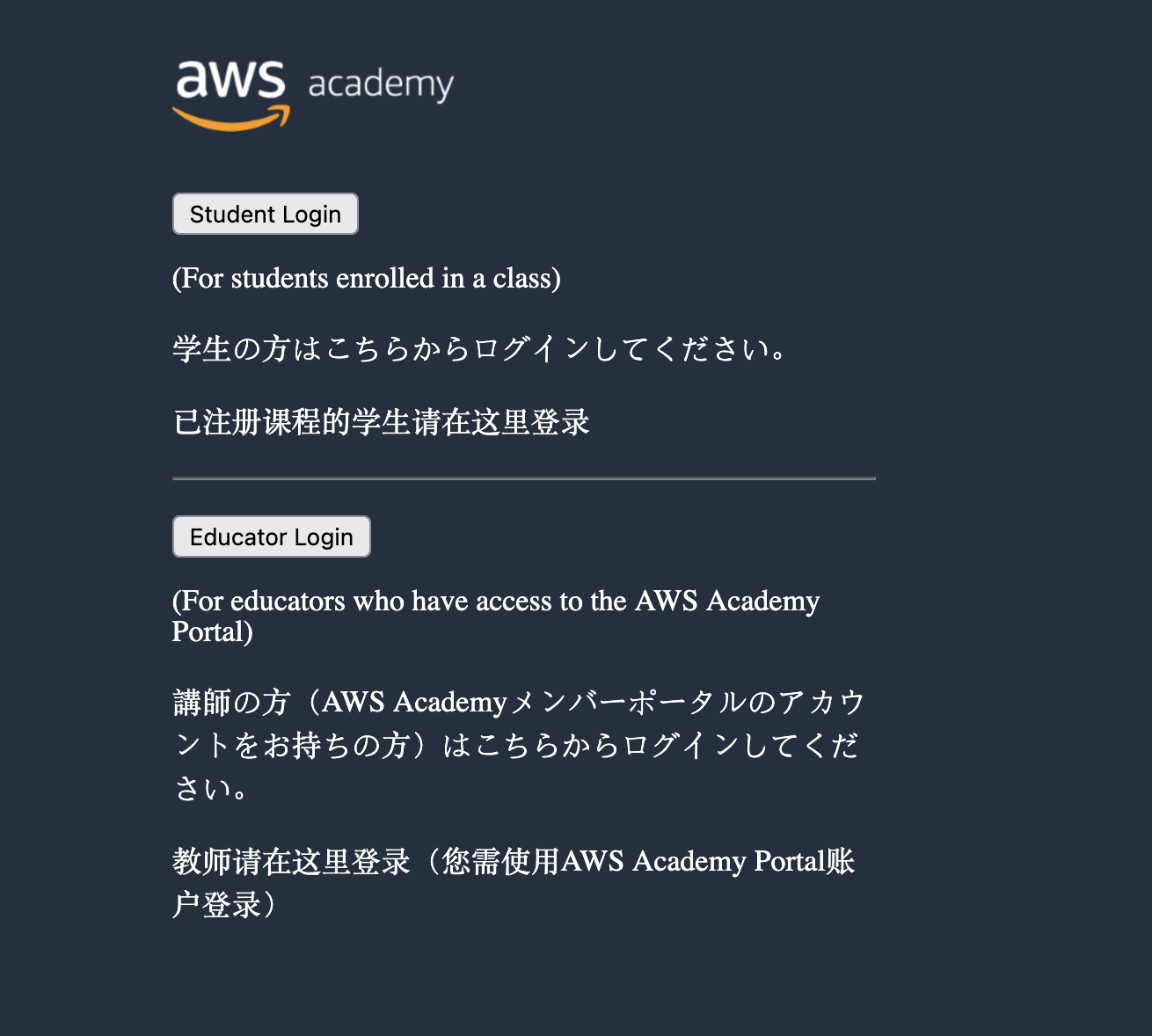
Una vegada tot configurat, accedirem al Dashboard de AWS. Per a les properes conexions, es deu accedir des de 👉 https://awsacademy.instructure.com i iniciar sessió seleccionant Student Login amb el teu usuari i contrasenya.
-
La pàgina principal és el Dashboard de AWS. Ací, podràs vore tots els cursos que tens disponible per a realitzar. Per començar, deuries vore el curs AAWS Academy Learner Lab.
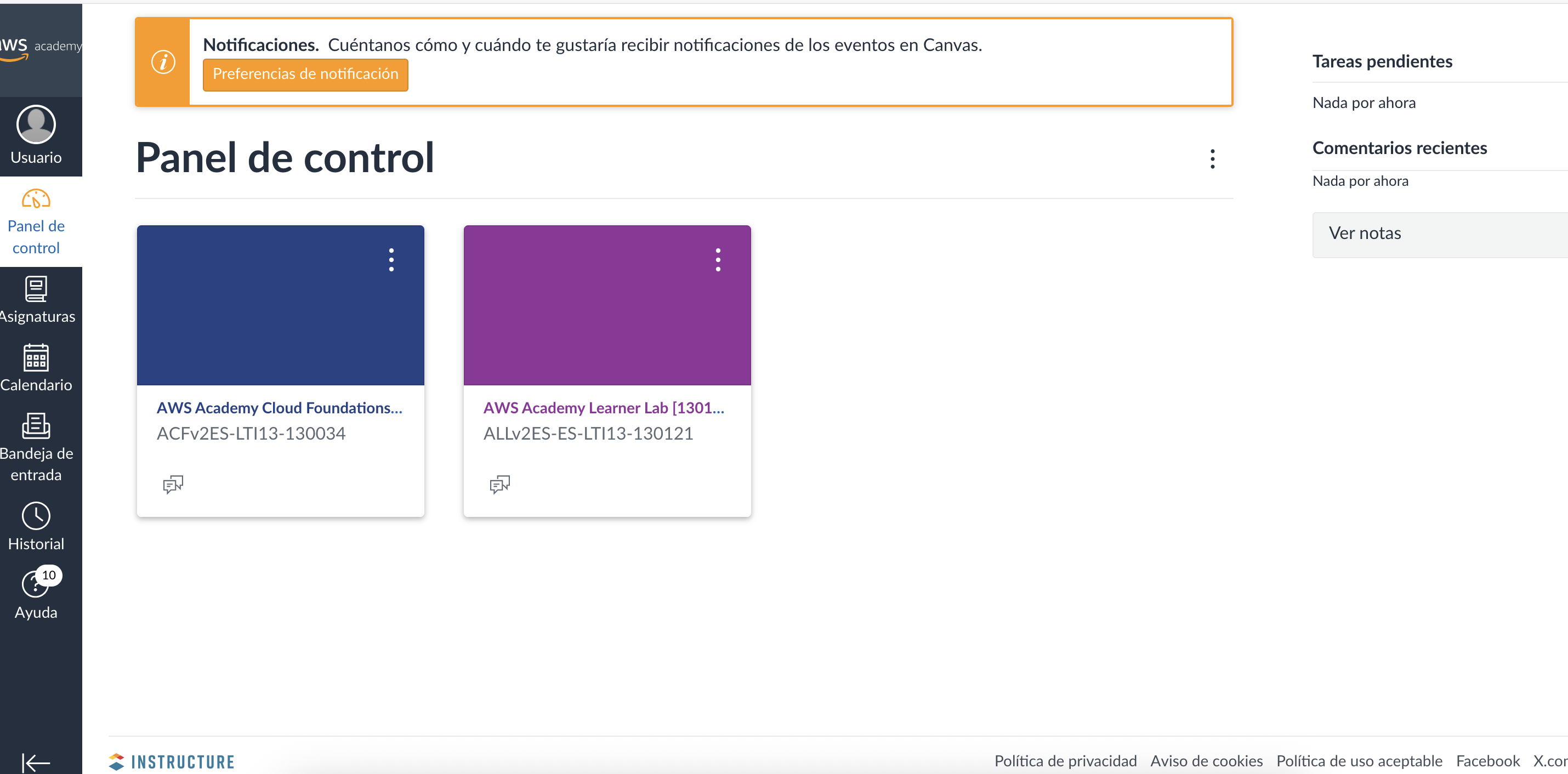
Si accedim a l'apartat de continguts, trobarem l'enllaç per accedir al lab juntament d'informació d'utilitat per al seu ús.
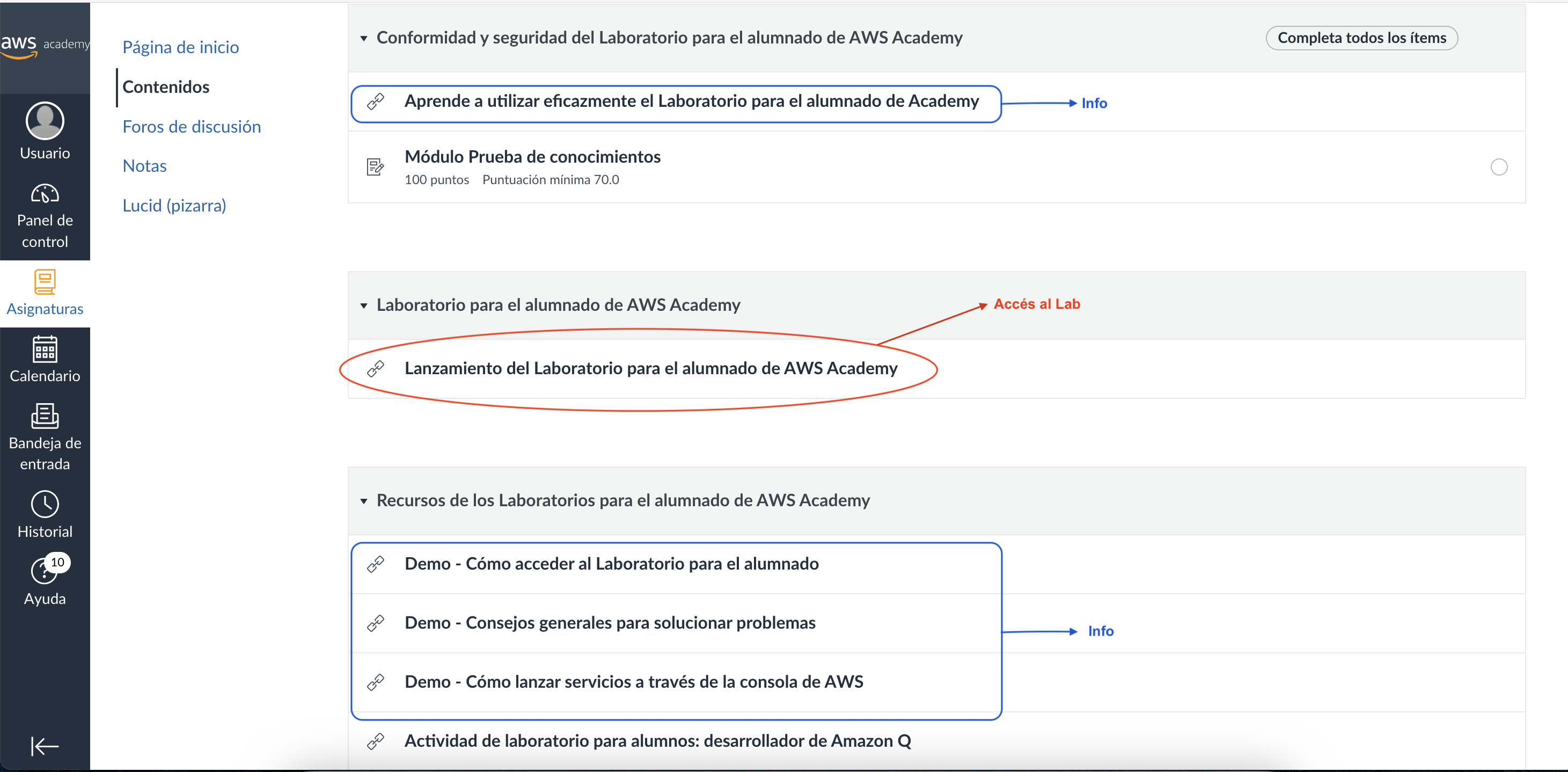
Una vegada dins del lab i després d'haver acceptat les condicions d'ús, ens trobarem al que anomenarem quadre de control del lab i qué varies parts que cal entendre bé.
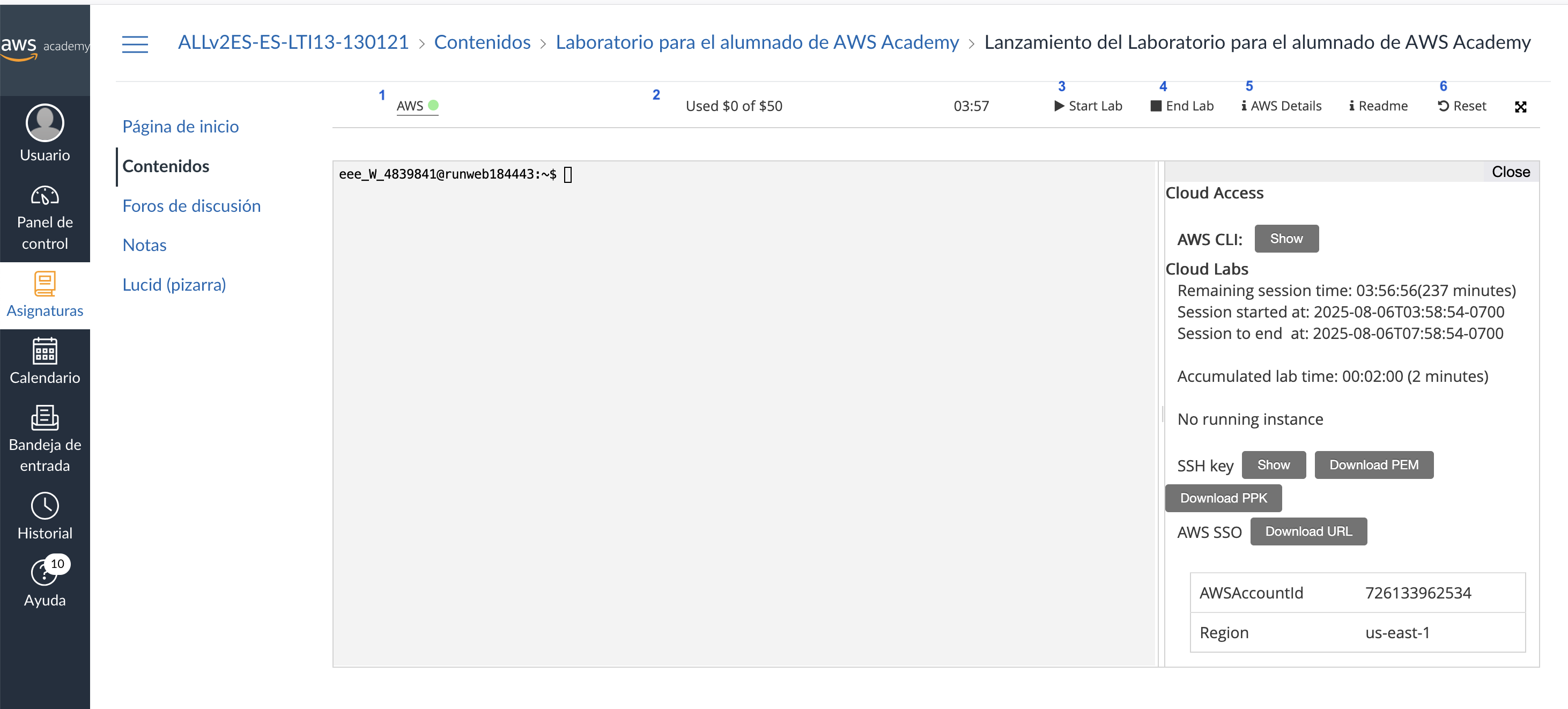
- Estat del lab - Ens indica l'estat del lab (encés o apagat) i a més és l'enllaç a la plataforma d'AWS associada al lab, es a dir, a l'entorn de treball d'AWS (associat al lab)
- Crèdit disponibles - Aquest apartat sols apareix una vegada està el lab encés. Ens indica quants crèdits hem gastar del total disponible. Si fem les coses bé, sols gastarem crèdit en algunes pràctiques específiques.
- Start lab - Inicia la sessió de treball al laboratori. Passa l'estat del lab a encés.
- Stop lab - Tanca la sessió de treball al laboratori. Passa l'estat del lab a apagat. Recorda que parar el lab no implica que es vaja a eliminar el treball que hem realitzar i que és, en el nostre cas, OBLIGAT apagar el lab sempre que acabem de treballar. D'aquesta forma, en cas que tingam algun servei consumint-nos crèdits, deixarà de fer-ho.
- AWS details - Mostrarà les dades d'accés al lab per a poder connectar-se des de una terminal remota local. De moment, gastarem la terminal integrada.
- Reset lab - Eliminarà tot el que tenim fet al laboratori. Aquest botó el gastarem quan estem segurs que ja hem finalitzat amb la pràctica i que no necessitem el que hem fet per a la següent.
Una vegada hem iniciat el lab amb Start Lab i l'estat estiga en verd, si fem click al botó AWS(1) accedirem a l'entorn de treball d'AWS i veurem algo semblant al següent:
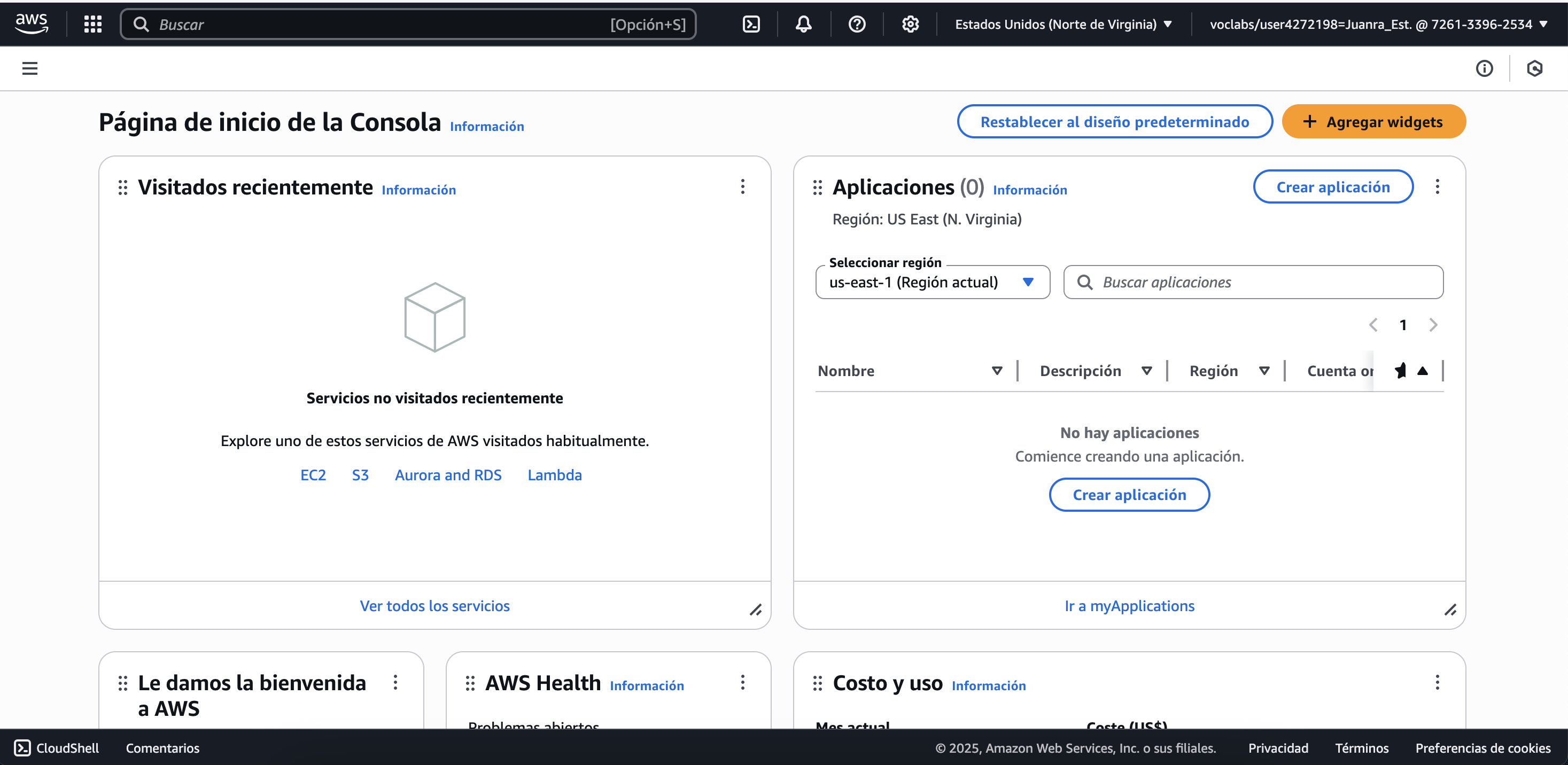
Aquest és el punt d'entrada de l'entorn de treball d'AWS
Una vegada hem pogut accedir tant al curs creat com al lab, estem preparats per començar a crear la nostra primera màquina virtual EC2.
Part 2 - Creació de la primera instància EC2 (Màquina virtual)
Amb el laboratori en funcionament i una vegada dins de la consola gràfica, si fem click en la zona superior esquerra, es despleguen totes les categories de serveis disponibles (podeu consultar-les per curiositat).
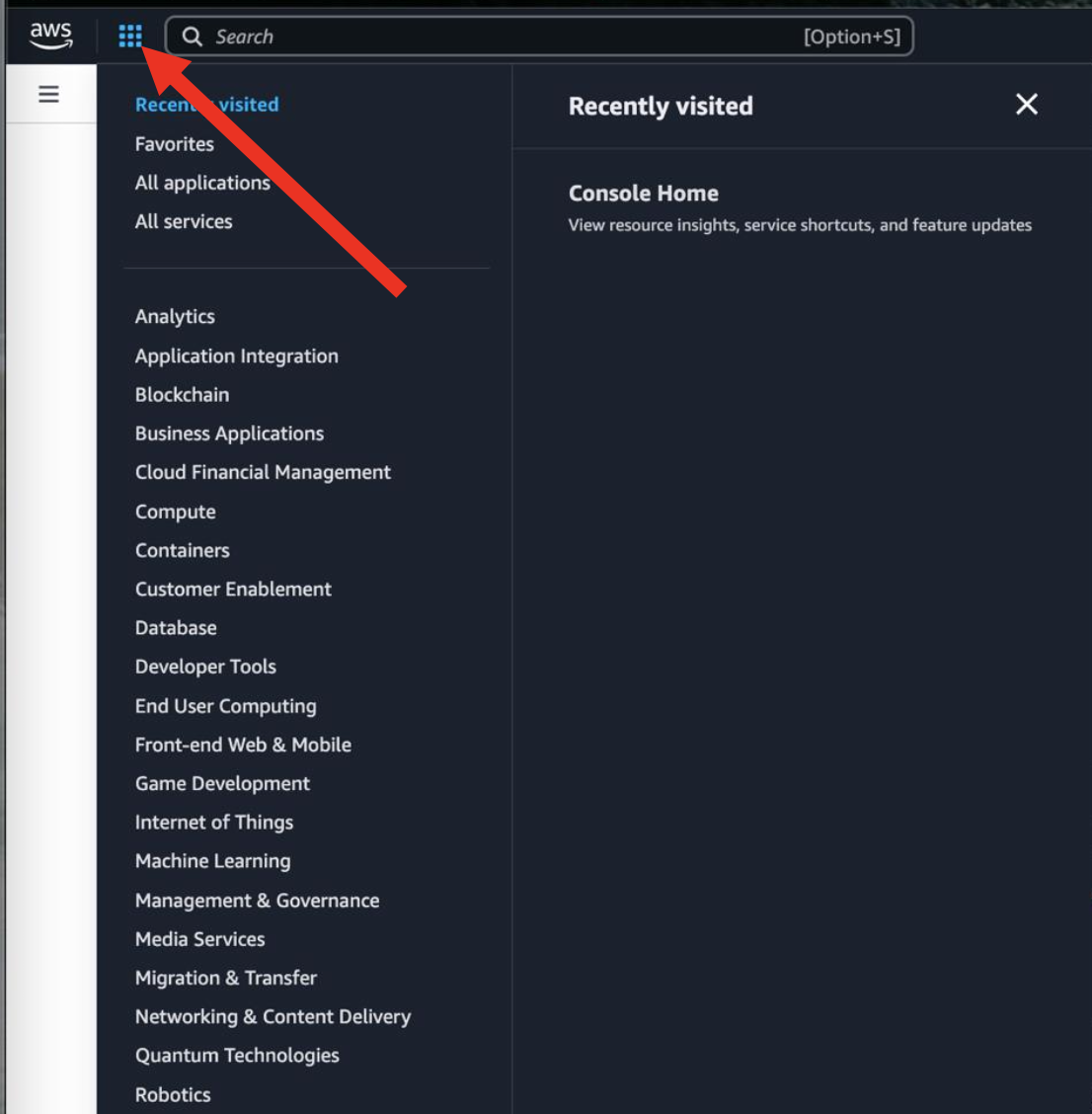
En la barra de búsqueda teclejarem EC2.
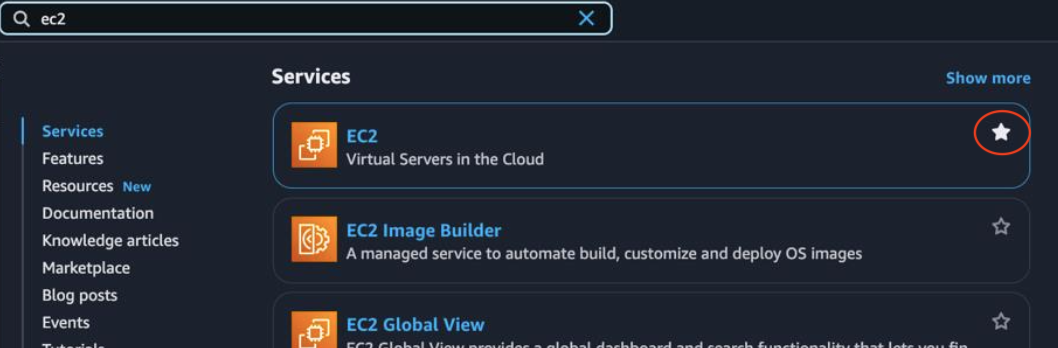
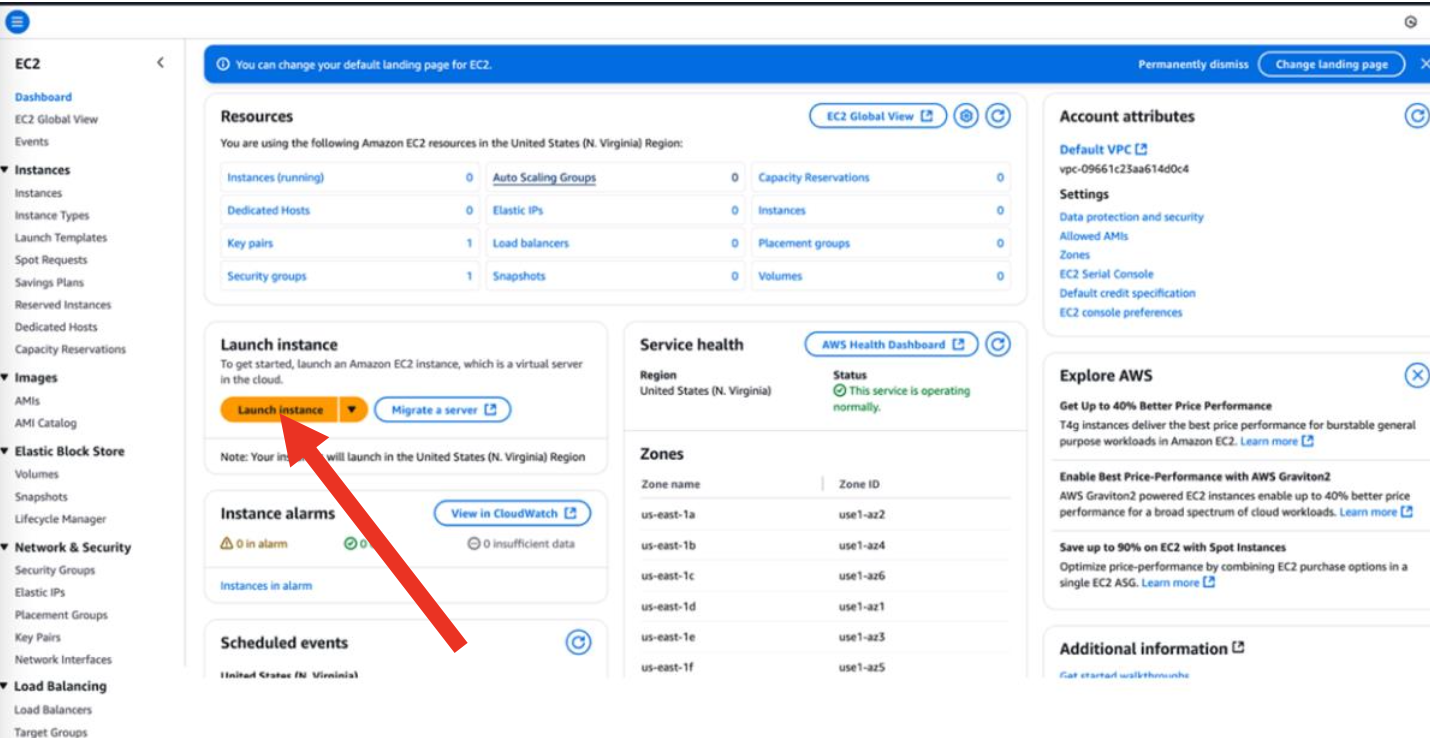
Una vegada seleccionat el servei, se'ns desplegarà el panell de control associat a aquest. Per a començar, li donarem launch instance.
El primer que hem de fer es donar-li un nom a l'EC2 i seleccionar la plantilla (AMI) en la qual basarem la nostra EC2. Ara selccionarem el SO i després una AMI entre les que ens ofereix del SO que hem triat. Per no gastar molts diners (ací hi ha que estar constantment pensar en ahorrar), seleccionarem una AMI de la capa gratuïta (free tier).

Amazon Linux AMI
L'Amazon Linux AMI es una distribució Linux creada per Amazon basada en CentOS/RHEL. Si es trobeu més còmodes amb Ubuntu, basada en Debian, no hi ha cap problema en seleccionar una Ubuntu, sempre que siga la capa gratuïta.

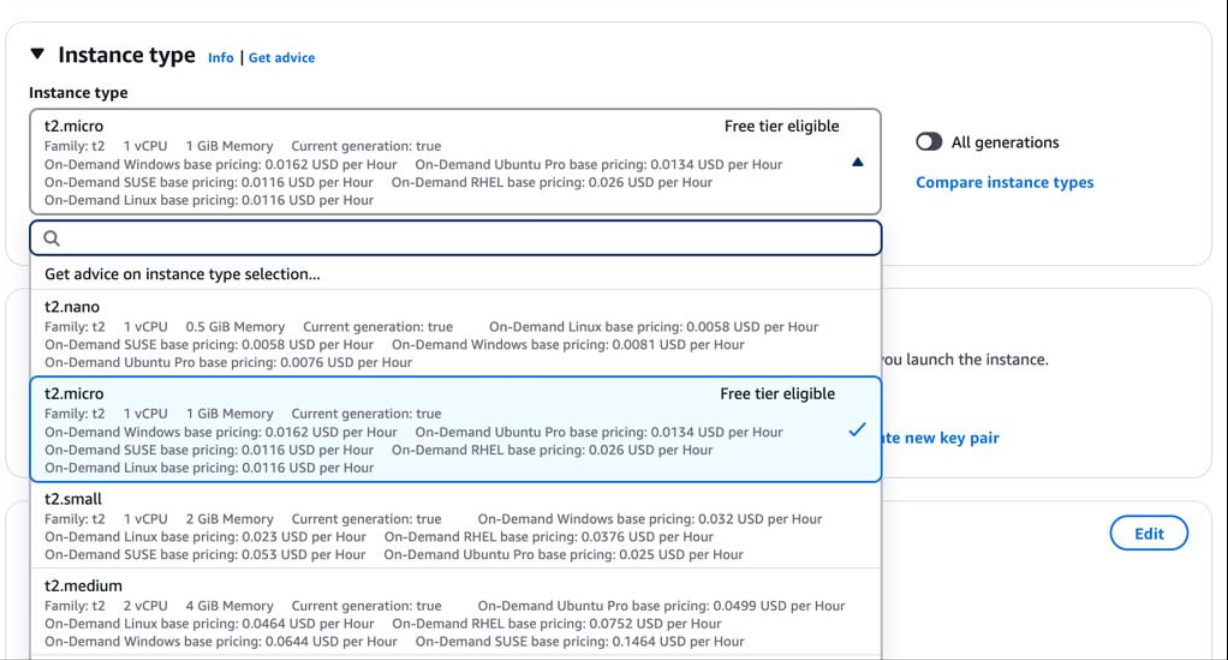
Ara, triarem el tipus d'instància on ens fixarem principalment en la configuració de CPU, RAM i preu per hora. En el nostre cas, agafarem la gratuita.
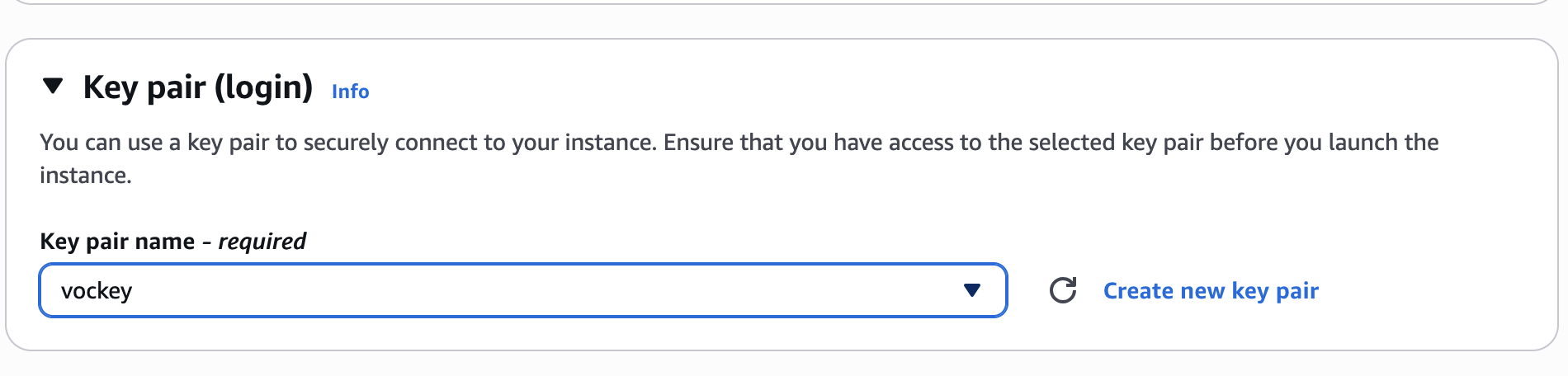
Al següent pas seleccionarem vockey.
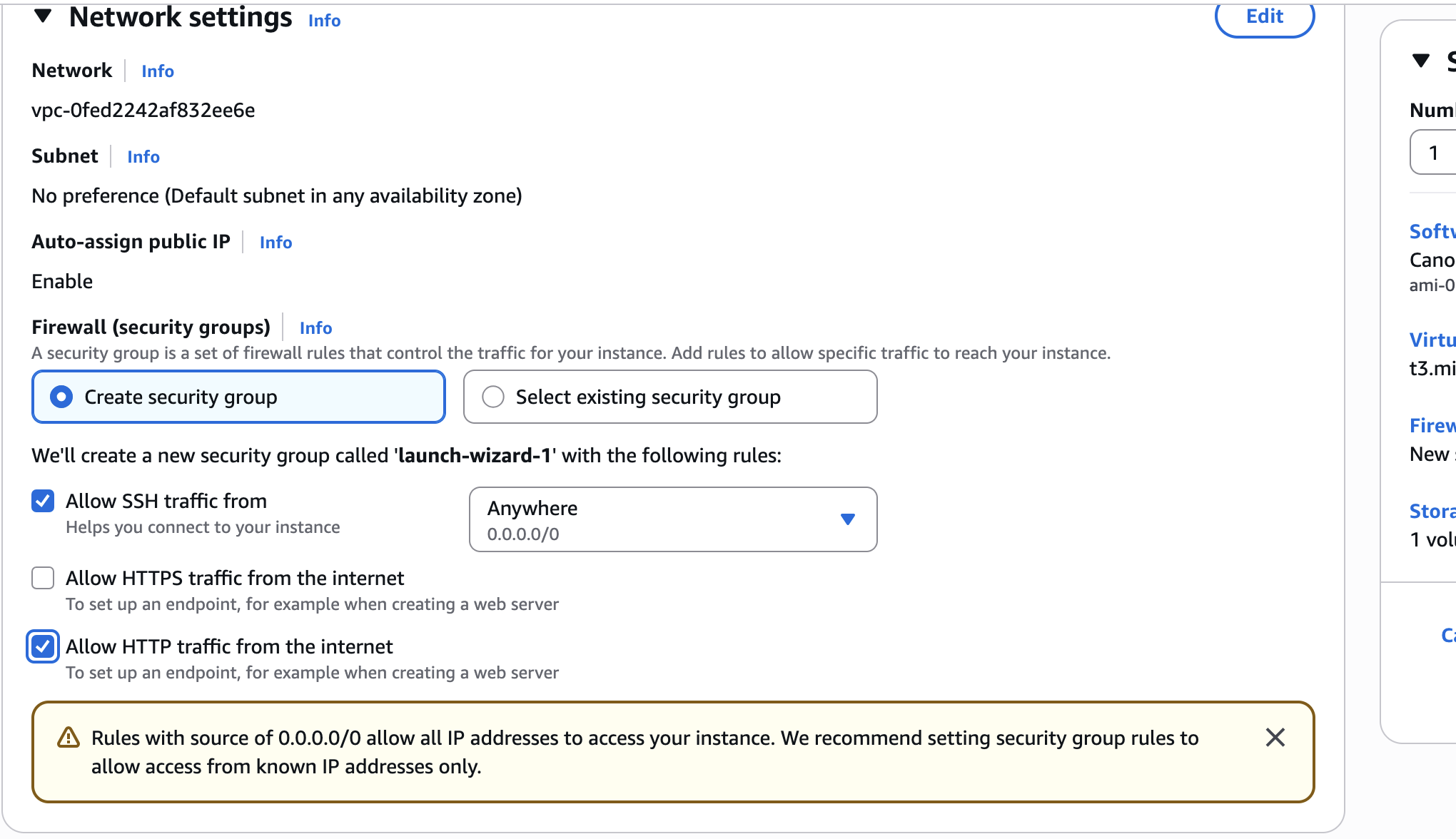
Ara comença un aspecte molt important i és la configuració de seguretat. Es du a terme a través de *grups de seguretat. Un grup de seguretat no es res més que un firewall que s'associa a la instància EC2 en la que, de forma gràfica, podem configurar regles d'entrada i d'eixida.
Per al taller, simplement marcarem que volem permetre les conexions per SSH i de HTTP.
El següent pas és seleccionar l'emmagatzenament del que volem disposar. Per defecte son 8GB que de moment ens sobra.
Una vegada tot configurat, podrem llançar la instància i si tot ha anat bé, ens eixira un missatge indicant-ho.
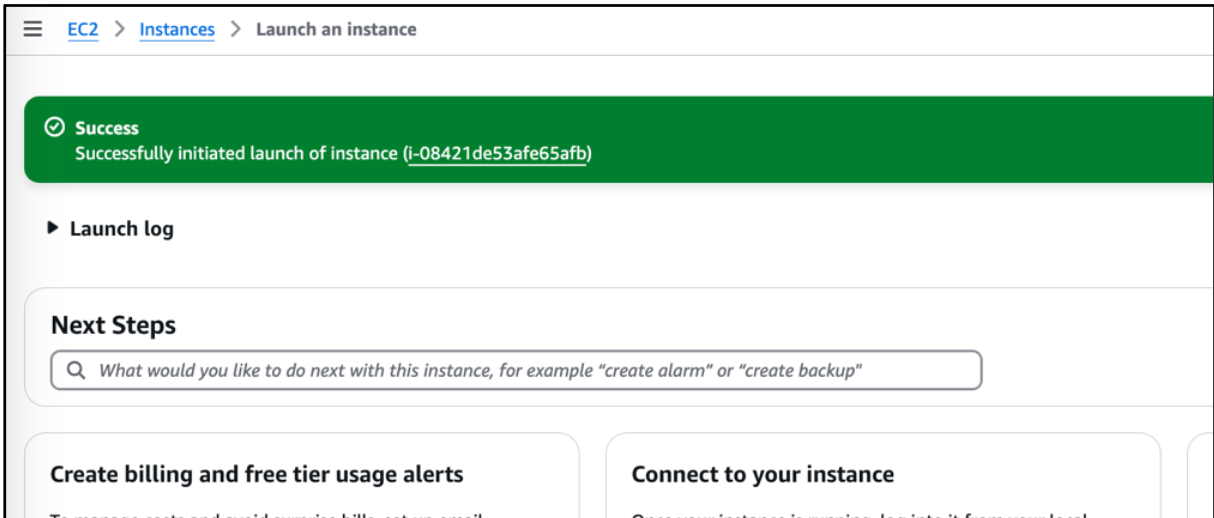
I si fem click en Instances al menú lateral, podrem anar directament al panell de control per veure les nostres instàncies i el seu estat.

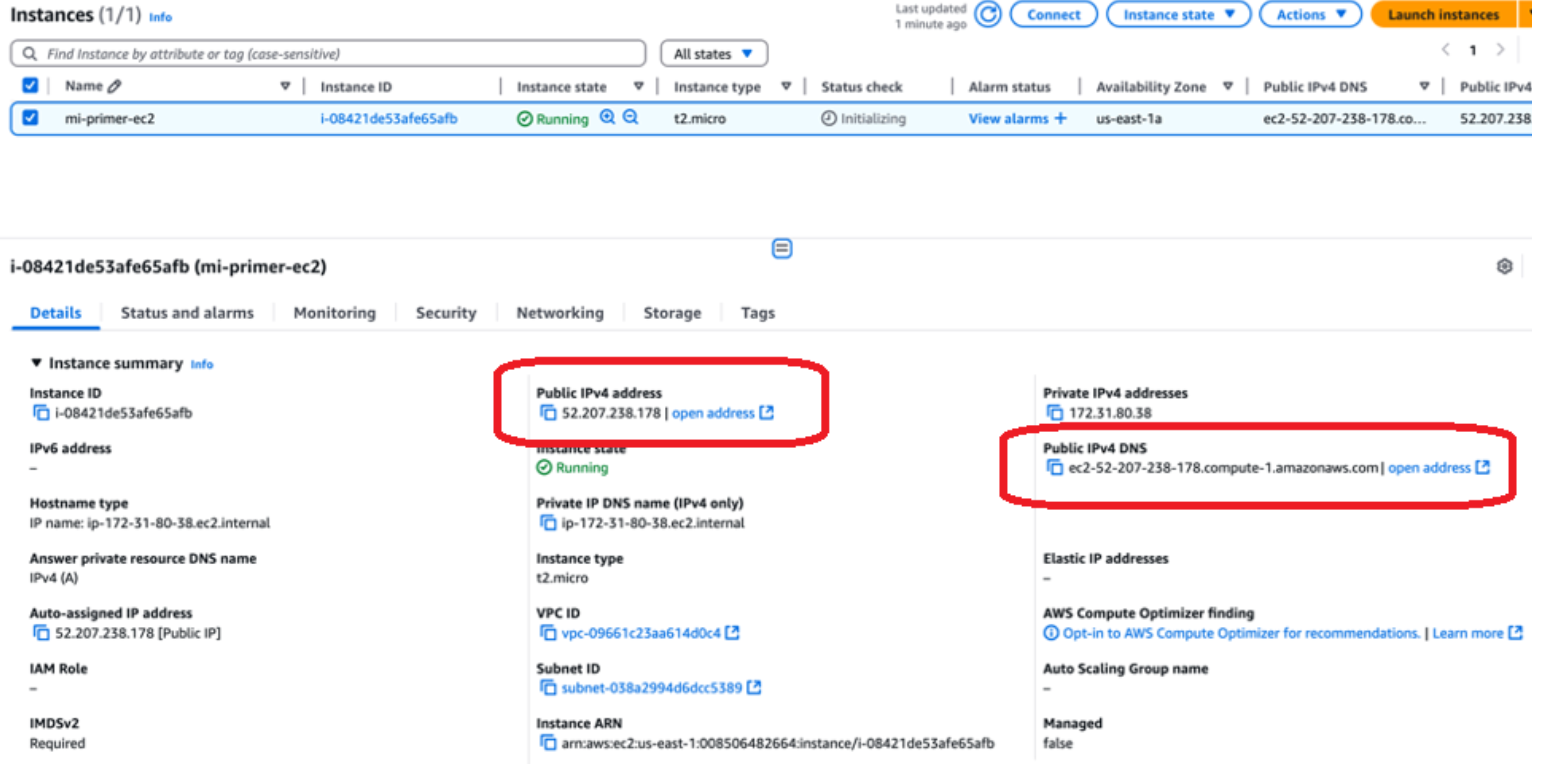
Una vegada ha arrancat la instància (tarda una miqueta), podem veure els detalls d'aquesta així com configurar certes coses vem click en ella. Entre els detalls tenim l'adreça pública (està exposada a Internet i per tant serà la que gastarem per connectar-nos a ella), el seu DNS públic (si volem connectar-se utilitzant nom en lloc de IP) així com l'adreça privada (gastada dins de la xarxa), entre altres
Part 3 - Connexió a la EC2 per SSH
Una vegada tenim la instància up and running, necessitem una forma de connectar-se a ella. Ens centrarem en entorns Linux i més concretament en aquells que no tenen interfície gràfica. Per a Windows es faria d'altra forma.
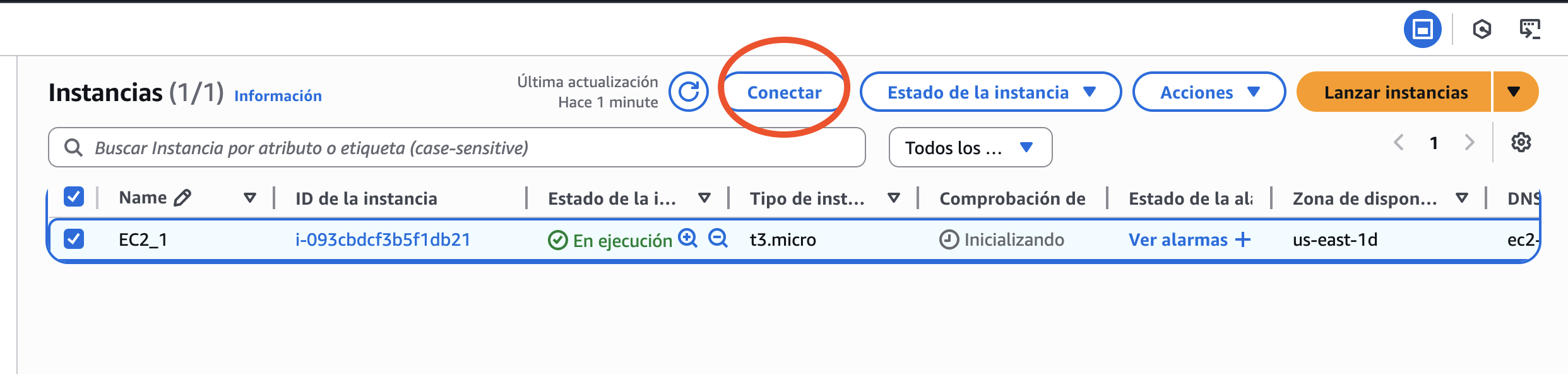
AWS ens proporciona una interfície amigable des d'on podem connectar-se de forma senzilla a qualsevol de les instàncies que tenim al nostre compte. Per fer-ho, amb la instància seleccionada, anirem al botó Conectar
Connexió per navegador
Què passa si intente connectar al servidor que he creat a través del navegador? Per què?
Part 4 - Creació d'un servidor web amb Apache
Una vegada connectats al nostre servidor a través de SSH, podem tractar el servidor exactament igual que si fora el nostre ordinador.
Ara necessitarem instal·lar un servidor web per allotjar la nostra web, ja que sino es així ja hem vist que el nostre servidor no serveix webs.
Per fer-ho, executarem les següents instruccions:
sudo apt update
sudo apt install apache2 -y
Part 5 - Comprobació i modificació de la web
Accedirem a la direcció IP de la nostra EC2 des del navegador i si tot ha funcionat correctament, tindrem el servidor web Apache funcionant correctament i accessible des de qualsevol part del mon, amb tan sols 3 clicks, de forma gratuïta i escalable.
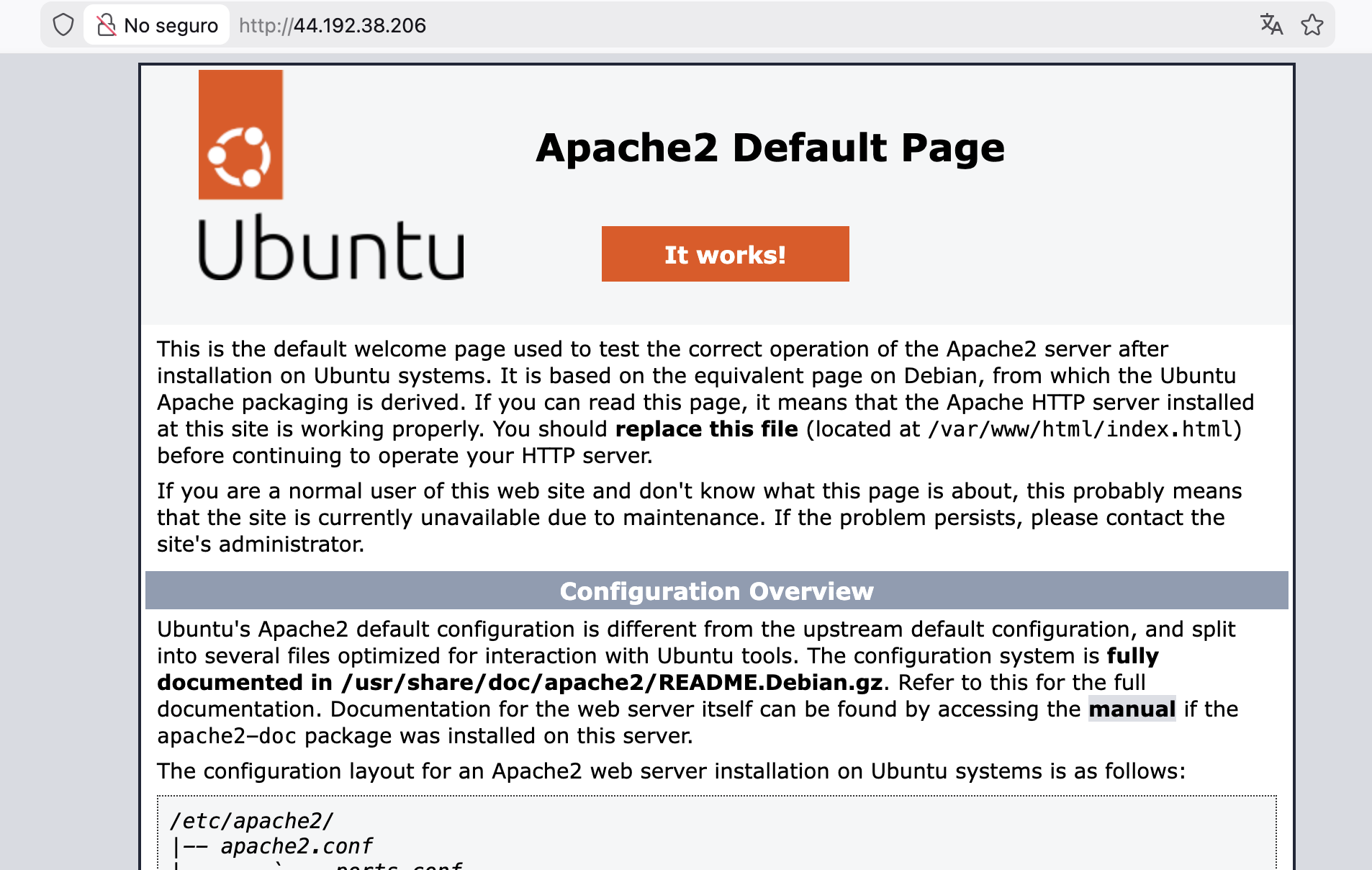
Ara podem modificar la web que mostrarem (index.html) per mostrar, per exemple, el nostre nom.
Per fer-ho, renombrarem l'actual index.html i crearem un nou.
sudo mv /var/www/html/index.html /var/www/html/index_backup.html
I ara mitjançant nano podem crear la web al nostre criteri:
sudo nano /var/www/html/index.html
En el meu cas, no m'he complicat massa, mostrant un h1 solament.
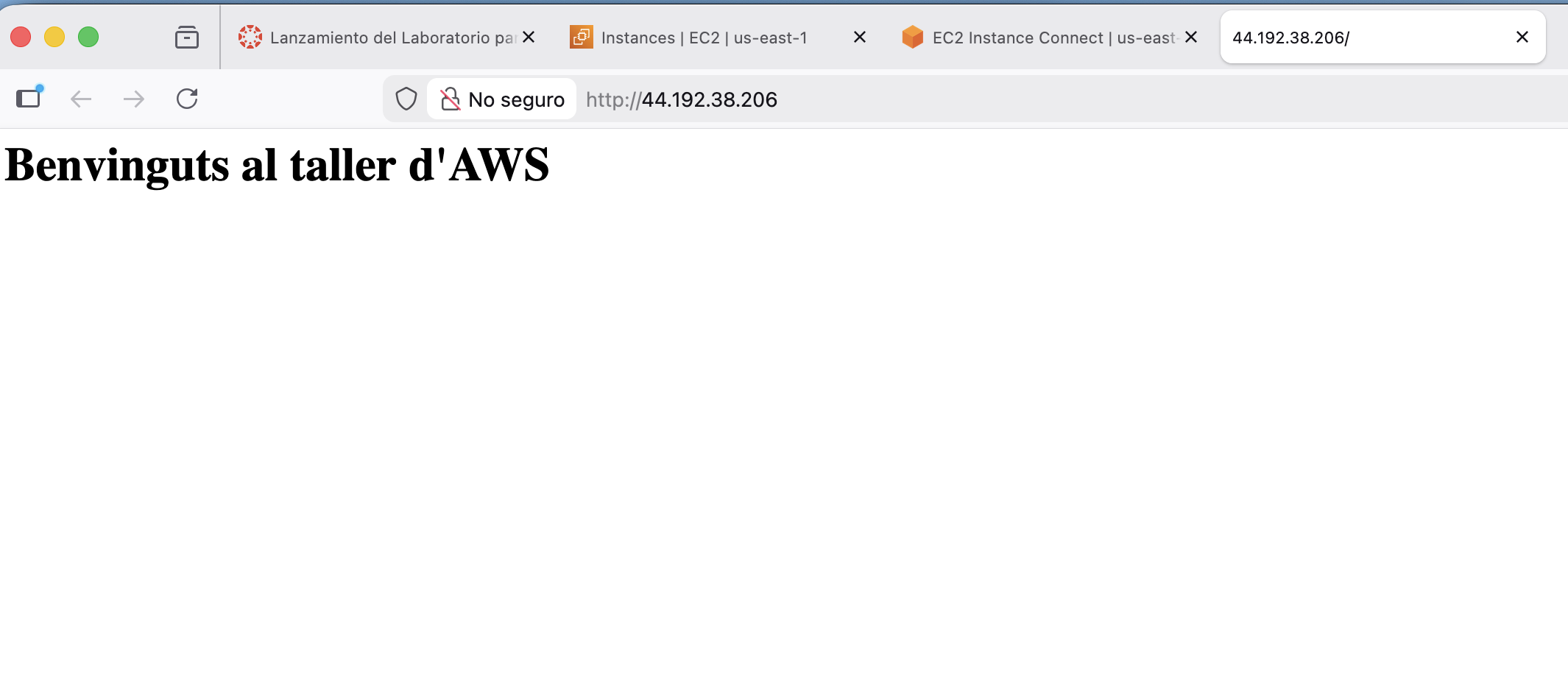
Fes-ho tu mateix
Modifica la web per afegir més text i alguna imatge.
Part 6 - Creació d'un bucket S3
AWS ens permet tindre una especie de "Dropbox" o "Google Drive" en el núvol i després poder fer ús d'aquests fitxers a les nostres webs o allí on creguem necessari gràcies a que cada fitxer té associada una URL única que després podem gastar des d'on vullgam, com per exemple, la nostra web.
Per fer-ho, accedirem a la secció S3 del nostre panell de control i crearem un bucket amb les opcions per defecte:
- Dona-li un nom únic (per exemple: bucket-alumne-nomcognom).
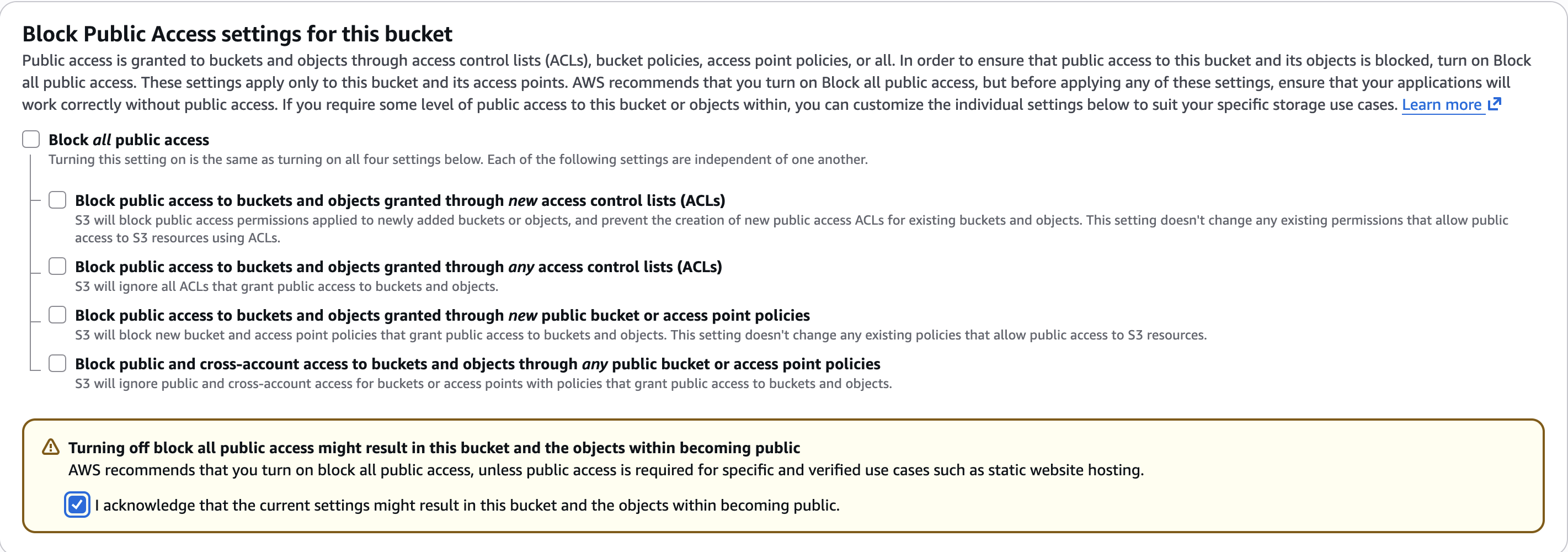
- Deixem tot per defecte excepte l'accés públic, el qual desactivarem i marcarem com a que estem d'acord.
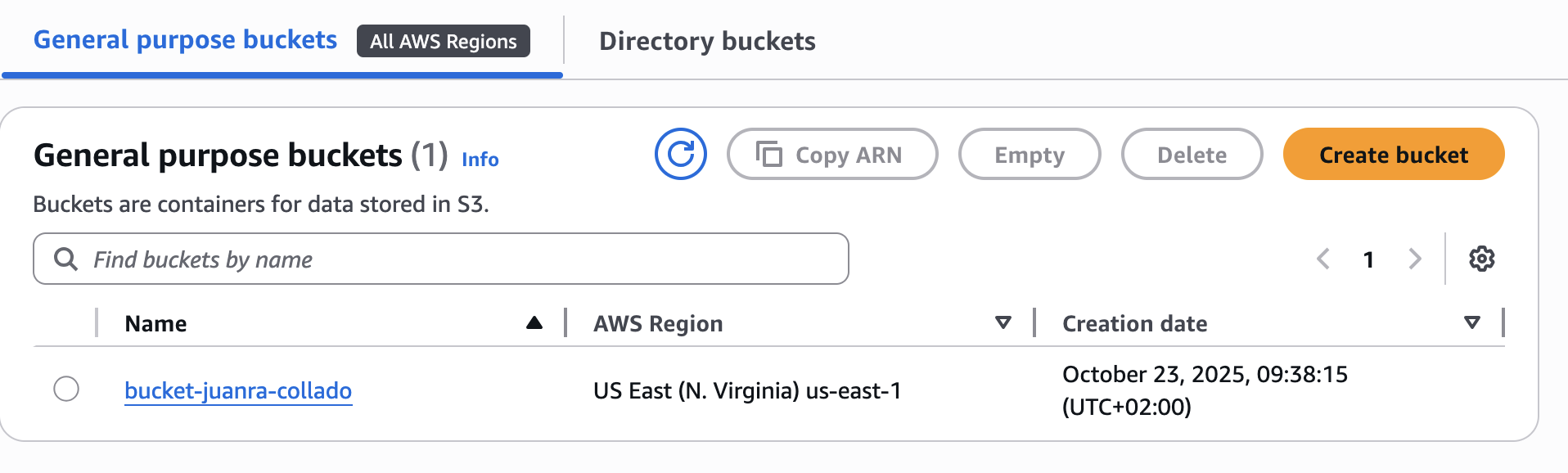
- Li donem a create bucket i s'haurà creat el nostre primer bucket.
- Ara cal configurar la política de permisos del bucket per a que permeta que els objectes que posem dins siguen accessibles per tot el món. Per fer-ho, farem click al nom del nostre bucket i anirem a la pestanya de permisos, on vorem que hi ha una àrea de text anomenada Bucket Policy
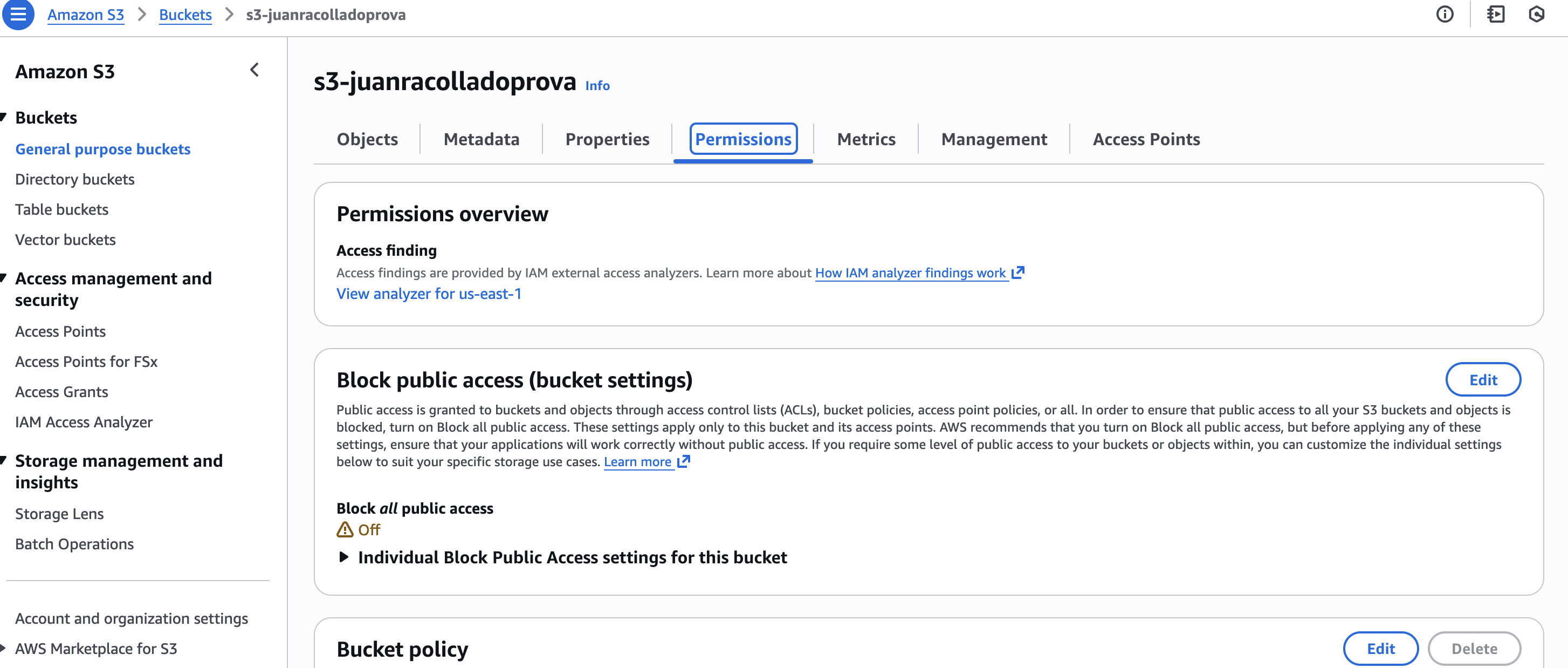
On, després de donarli a editar, pegarem el següent text, modificant el nom del bucket pel nostre nom:
{
  "Version": "2012-10-17",
  "Statement": [
    {
      "Sid": "PublicReadGetObject",
      "Effect": "Allow",
      "Principal": "*",
      "Action": "s3:GetObject",
      "Resource": "arn:aws:s3:::NOM_DEL_BUCKET/*"
    }
  ]
}
-
Si accedim al bucket, veurem que podem pujar fitxers. Pujarem una imatge. Aquesta imatge l'enllaçarem a posteriori amb la web creada previament.
-
Una vegada la imatge s'ha pujat, al fer click en el seu nom, se'ns obrirà una finestra amb totes les metadates del fitxer.
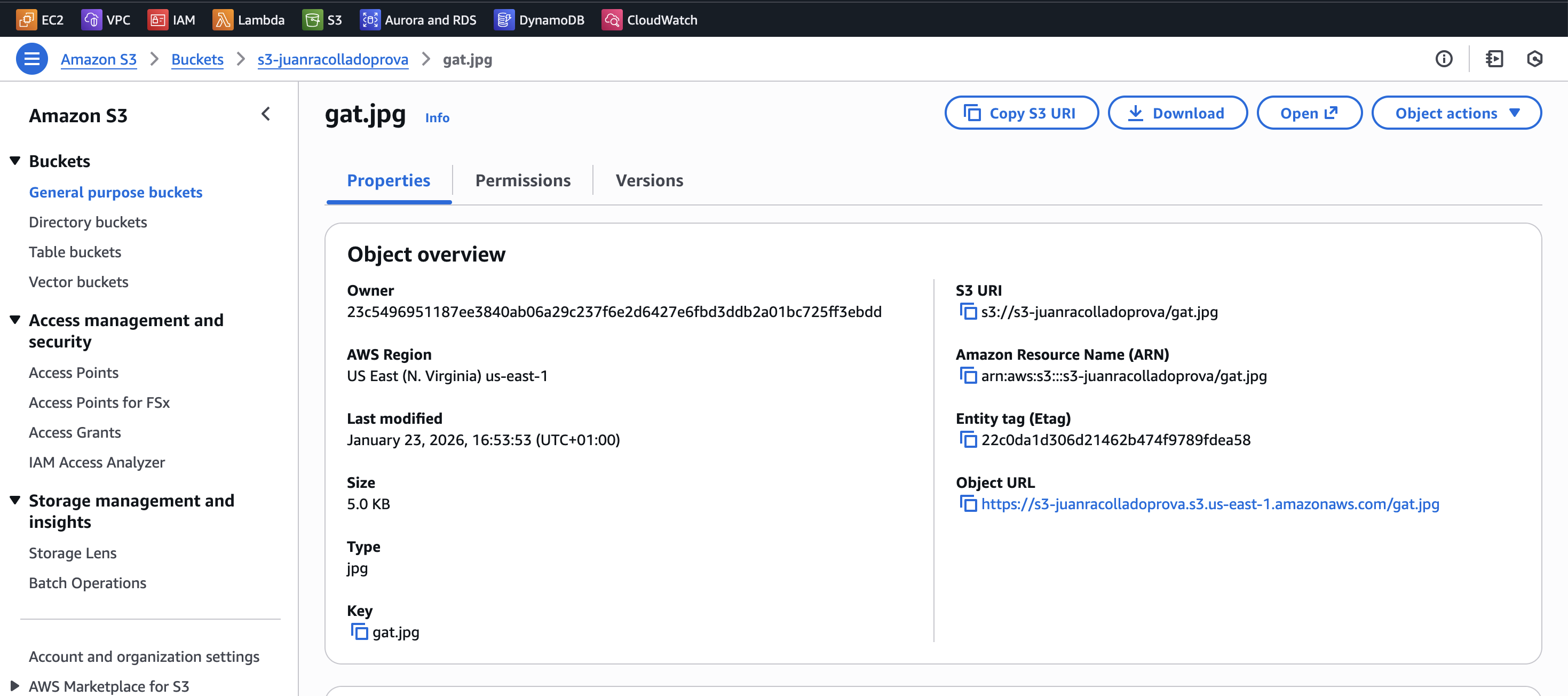
- Entre elles podem vore la URL de l’objecte (la imatge en aquest cas). Si fem click en ella, podrem veure com aquesta imatge és accessible des de qualsevol lloc del mon (pots provar a accedir a alguna del teu company o companya).
Fes-ho tu mateix
Torna al EC2 i inclou a la web una imatge que referèncie l'objecte que tens a S3 mitjançant la URL. Una vegada fet, accedeix mitjançant el navegador i visualitza el resultat.